独自ドメインの取得(※ムームードメイン推奨)
▼ページストックでは「ムームドメイン」サービスでのドメイン取得を推奨しております。
もちろん、他社のドメインサービスで取得したドメインでも利用可能です。
推奨:ムームドメイン
サーバーの申し込みは不要

【注意】サーバーの申し込みは不要
ムームードメインの申し込み時、「サーバーも一緒に申し込む」という状態に自動でなっています。ページストックでは「サーバーは不要」になりますので、ムームーサーバーを「申し込まない」を選択してください。
各ドメインサービスにて、お好きなドメインを取得してください。
ドメインの取得が完了しましたら、下記にお進みください。
独自ドメインの設定①【ムームードメイン側】
注)フリープランでは、独自ドメインは設定できません。
手順①「ムームーDNS」を選択
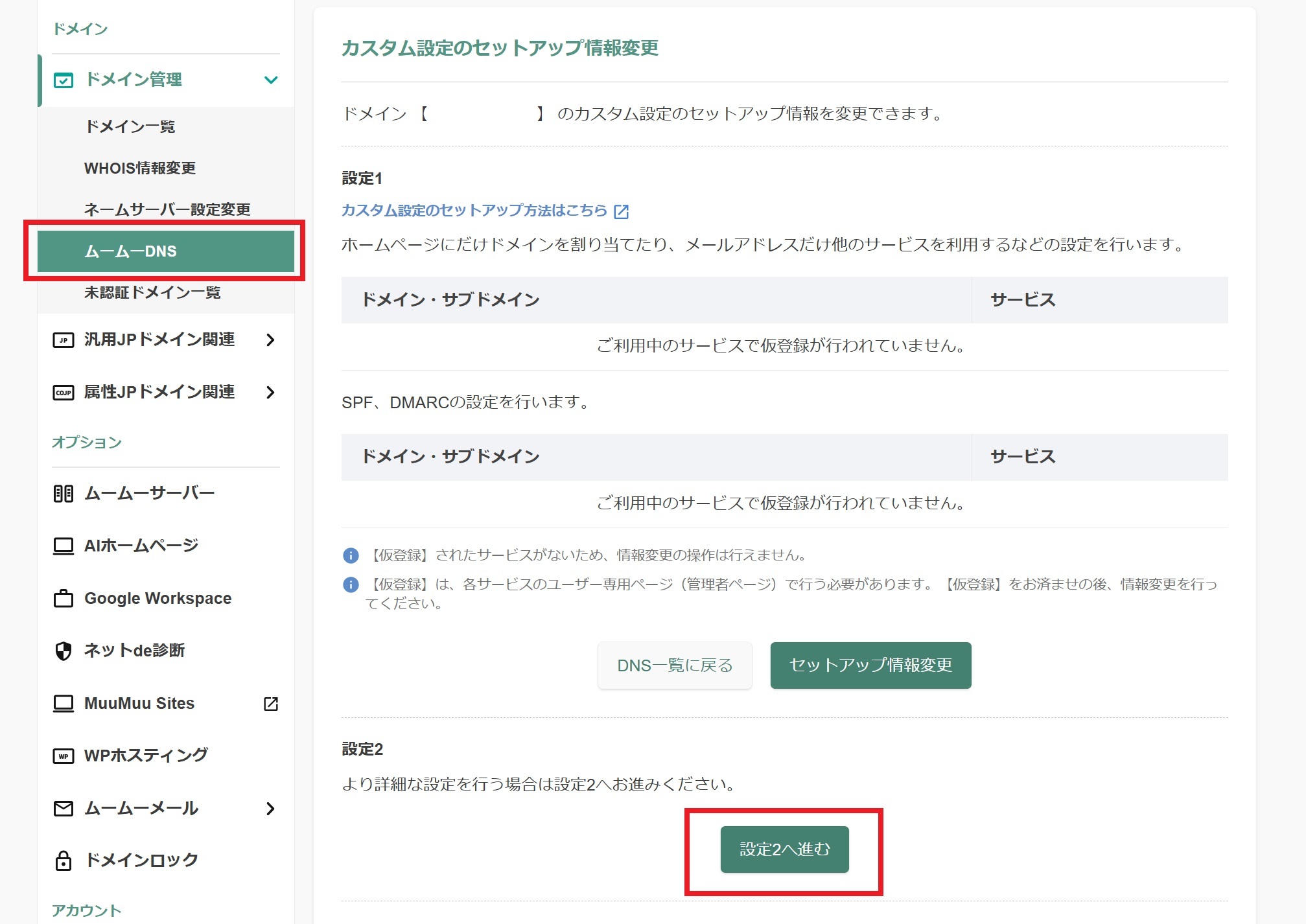
ログイン後、左サイドバーにある【ドメイン管理】➡【ムームーDNS】➡【設定2へ進む】をクリック。
手順②「設定を追加する」へ
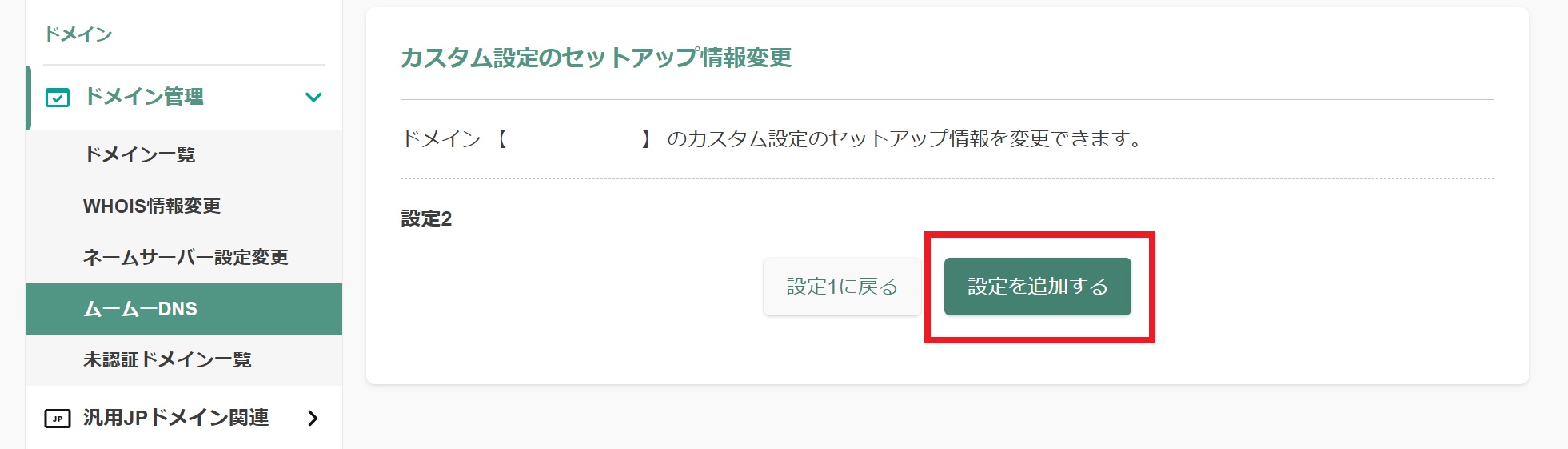
【設定を追加する】をクリック。
手順③「カスタムDNS設定」を入力
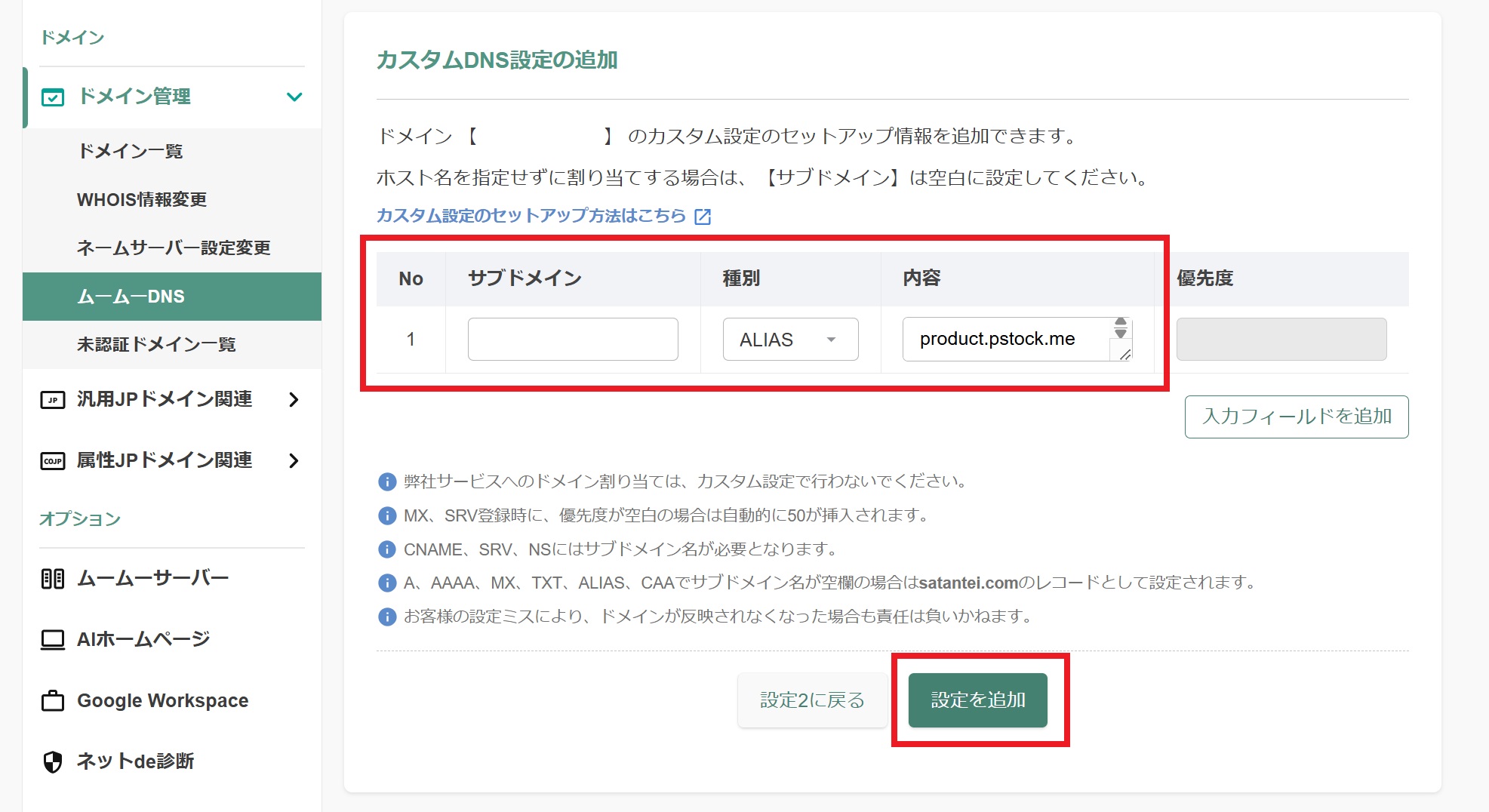
下記の内容に入力してください。
種別「ALIAS」を利用する場合(おすすめ)
- サブドメイン:空欄
- 種別:ALIAS
- 内容:product.pstock.me
- 優先度:空欄

もしくは、
種別「CNAME」を利用する場合
- サブドメイン:例)www(※お好きな英数字を入力)
- 種別:CNAME
- 内容:product.pstock.me
- 優先度:空欄
上記を入力後、【設定を追加】をクリック。
設定完了
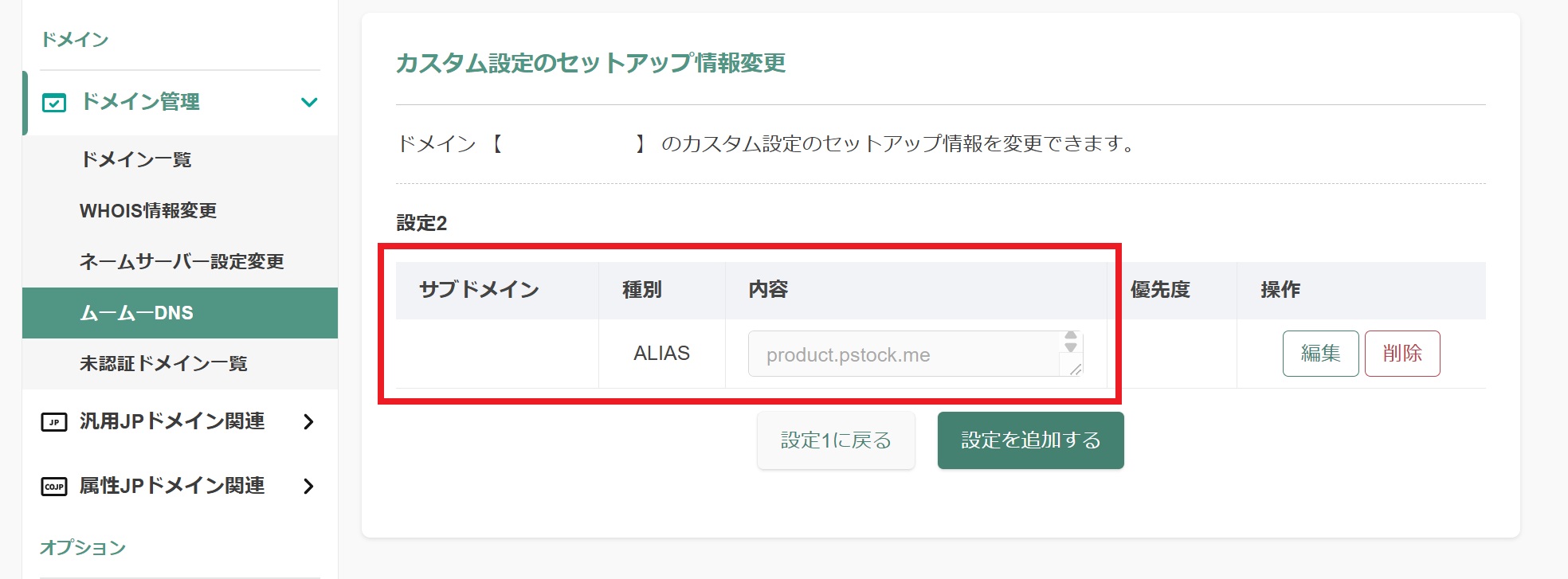
確認画面にて、設定内容が反映されていれば、ムームードメイン側の設定は完了です。
【補足】さくらインターネット(サーバー)の場合
ログイン後 【契約中のドメイン一覧】>【ドメインコントロールパネル】>該当ドメインの【ゾーン】>【編集】をクリック。
設定を下記の内容に変更してください。
レコード設定
- エントリ名:www 例)お好きな英数字を入力OK
- タイプ:CNAME
- データ:product.pstock.me.
【注意】末尾に「.」を必ずつけてください。
- DNSチェック:そのまま
- TTLの指定:そのまま
上記の内容に変更できましたら「保存」してください。
『ゾーンの情報を更新しました』と表示されたら、設定完了です。
【注意】
ドメインの情報がインターネット全体へ反映するには数時間 ~ 2日程度時間がかかる場合があります。 最低でも「1時間」程度は反映までお待ちください。
独自ドメインの設定②【ページストック側】
手順①「ドメイン設定」へ移動

ログイン後、【ホーム】>【ダッシュボード】>【設定】>【ドメイン設定】をクリック。
手順②「独自ドメイン」を入力

取得した「独自ドメイン」入力してください。
例)pstock.jp
例)www.pstock.jp
入力後、必ず【保存】してください。
手順③「SSL化の申請」

【SSL化の申請へ進む】をクリック。
※SSL化申請後、サイトに反映されるまで数時間~約24時間程度お待ちください。
【注意】
「SSL化の申請」が上手く進まない場合、ドメインサービス側での設定がまだ反映されていない場合があります。ドメインの情報がインターネット全体へ反映するには数時間 ~ 2日程度時間がかかる場合があります。 最低でも「1時間」程度は反映までお待ちください。